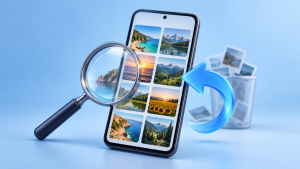
O Files by Google é um gerenciador de arquivos para Android que ajuda a identificar o que ocupa espaço e a revisar itens antes da exclusão. Você pode baixá-lo pelo botão logo abaixo. Ele reúne sugestões de limpeza e navegação por arquivos, mas não aumenta a memória RAM nem transforma um celular antigo em um aparelho mais potente. Seu foco aqui é liberar armazenamento de forma consciente.

Files by Google
Андроїд
Entenda qual espaço está faltando
Armazenamento é o lugar em que ficam fotos, vídeos, aplicativos e documentos. A memória RAM é usada pelos programas enquanto funcionam. Quando aparece um aviso de espaço insuficiente para baixar um arquivo ou instalar uma atualização, revisar o armazenamento é um bom ponto de partida. Apagar vídeos não aumenta a capacidade física de RAM.
Antes de excluir qualquer coisa, abra as configurações de armazenamento do Android e veja quais categorias estão maiores. Anote o espaço disponível para comparar depois. Um celular pode apresentar lentidão por diferentes motivos; uma limpeza não garante resolver problemas de bateria, conexão, processamento ou um defeito do aparelho.
Revise as sugestões do Files
No Files, procure a área de limpeza ou de liberar espaço. Conforme a versão e os arquivos encontrados, podem aparecer sugestões relacionadas a duplicados, downloads, arquivos grandes e outros itens. A lista serve como ponto de partida: examine cada grupo e selecione apenas aquilo que você reconhece e não precisa guardar.
Não é necessário apagar tudo que o aplicativo apresenta. Um vídeo grande pode ser importante, e um download antigo pode ser um documento que você ainda usa. Abra os itens antes de selecionar lotes. Se estiver em dúvida sobre uma pasta ou um arquivo, deixe para revisar depois em vez de decidir apenas pelo tamanho.
Arquivos duplicados e downloads
Na sugestão de arquivos duplicados, confira as cópias e preserve a versão desejada. Observe o local de cada item e verifique se ele participa de alguma organização sua. Depois de selecionar, leia a confirmação exibida. A ajuda oficial descreve o envio desses arquivos para a lixeira, mas é sempre a ação apresentada na tela que deve orientar a decisão.
A pasta de downloads merece atenção separada. Ela pode reunir instaladores antigos, anexos e materiais baixados uma única vez. Comece pelos itens que você conhece. Para documentos importantes, confirme uma segunda cópia em outro local antes de remover a versão do celular. Copiar um arquivo não libera espaço enquanto a cópia original continua guardada.
Cuidado com arquivos temporários
A opção de limpar arquivos desnecessários pode remover dados temporários e liberar armazenamento. Essa exclusão é permanente, conforme a documentação do Files. Não conte com a lixeira para desfazer toda limpeza. Leia o aviso antes de confirmar e não confunda esse recurso com apagar todos os dados de um aplicativo nas configurações do Android.
Também não espere que o espaço liberado permaneça igual para sempre. Aplicativos voltam a criar dados temporários durante o uso. Fazer a mesma limpeza repetidamente pode trazer pouco benefício se o volume principal está em vídeos, jogos ou downloads que continuam no aparelho.
Organize antes de apagar
Use a navegação e a ordenação por tamanho para entender quais arquivos merecem revisão. Agrupe documentos de trabalho, fotos importantes e itens dispensáveis em etapas pequenas. Essa abordagem torna mais fácil perceber um engano e evita misturar material pessoal com arquivos que você pretendia excluir.
Se preferir transferir arquivos para outro dispositivo ou serviço, confirme que a transferência terminou. Abra algumas cópias no destino e verifique a qualidade das fotos e a leitura dos documentos. Depois, volte ao celular e remova somente os originais que você decidiu dispensar. A cópia de segurança precisa existir de fato, não apenas estar configurada.
Confira o resultado e mantenha uma rotina
Ao terminar, revise o espaço disponível nas configurações do Android. Se alguns itens estiverem na lixeira, eles podem continuar ocupando espaço até serem eliminados. Não esvazie a lixeira automaticamente: confira primeiro se não há nada que precise restaurar. Uma exclusão definitiva pode não ter recuperação.
O Files é útil para tornar essa revisão mais simples, mas a escolha dos arquivos continua sendo sua. Reserve alguns minutos para revisar downloads e mídias que perderam utilidade. Mantenha backups dos itens importantes e use a página oficial da Google Play para instalar ou atualizar o aplicativo, observando a compatibilidade indicada para seu aparelho.